Sommaire (10 sections)
Les problèmes de connexion rapide désignent des situations où la vitesse ou la stabilité de votre connexion Internet est affectée. Cela peut se traduire par des téléchargements lents, des chargements de pages intermittents ou des déconnexions fréquentes. En 2026, dans un monde où le télétravail et le streaming sont omniprésents, une connexion rapide est essentielle. Les utilisateurs attendent une expérience fluide et réactive, que ce soit pour le travail ou le loisir. Par ailleurs, selon une étude de l'INSEE, 80 % des foyers français considèrent le accès à Internet comme essentiel, faisant de la connexion rapide un enjeu crucial pour le bien-être numérique.
Étape 1 : Identifier les symptômes des problèmes de connexion rapide
Avant de plonger dans les solutions, il est primordial de reconnaître les symptômes de votre problème de connexion. Parmi les signes les plus courants, on peut citer :
- Pages web qui mettent trop de temps à charger : Si les sites mettent plus de quelques secondes à apparaître, cela pourrait indiquer un problème.
- Déconnexions fréquentes : Des pertes de connexion régulières peuvent signifier un problème matériel ou logiciel.
- Streaming en continu rendu difficile : Si vous recevez souvent des messages de mise en mémoire tampon pendant la lecture, votre connexion n'est probablement pas à la hauteur.
- Difficultés lors de jeux en ligne : Un lag persistant peut également signaler un problème de connexion.
Dès que vous identifiez un ou plusieurs de ces symptômes, vous pouvez commencer à enquêter sur les causes sous-jacentes pour mettre en place des solutions efficaces.
Étape 2 : Vérifier le matériel de connexion
Le matériel joue un rôle crucial dans la qualité de votre connexion. Pour détecter et corriger les problèmes, suivez ces conseils pratiques :
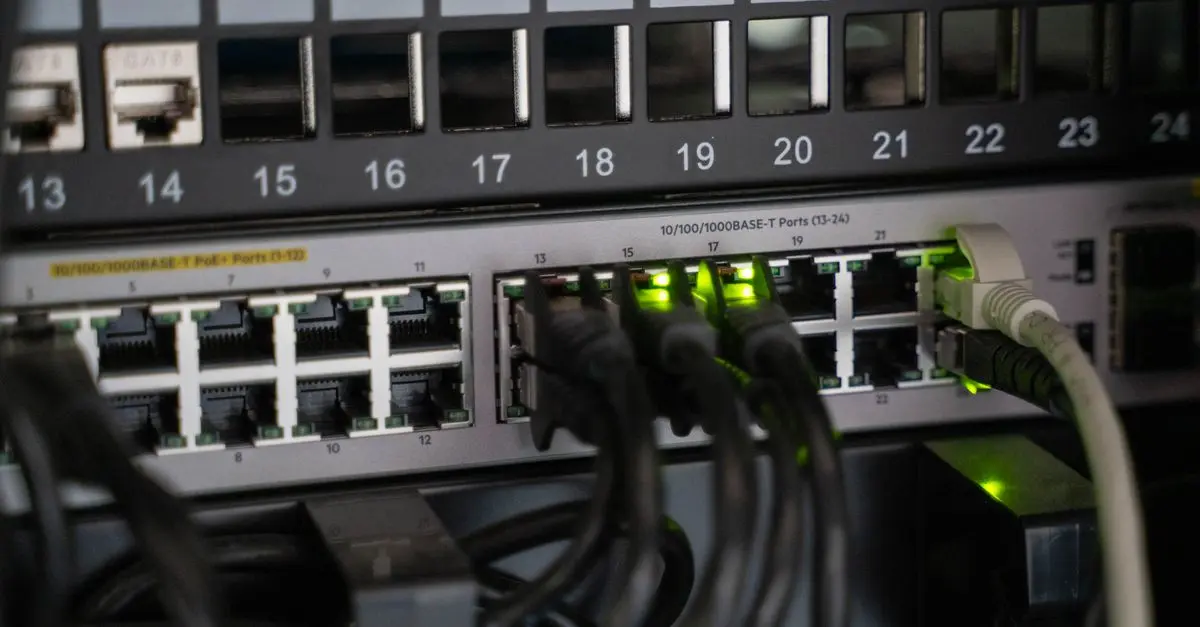
- Vérifiez les câbles : Assurez-vous qu'il n'y a pas de dommages sur les câbles Ethernet ou les câbles coaxiaux. Parfois, un simple câblage défectueux peut induire des problèmes de connexion.
- Testez votre routeur : Redémarrez votre routeur et vérifiez s'il fonctionne correctement. Un routeur vieillissant peut également entraîner des problèmes. D'après UFC-Que Choisir, 30 % des foyers se plaignent de problèmes de performance liés à leur routeur.
- Positionnez correctement le routeur : La localisation de votre routeur a un impact majeur sur la force du signal. Placer votre routeur dans un endroit central, loin d'obstacles physiques, peut améliorer la réception.
En effectuant ces vérifications simples, vous pourrez souvent identifier des problèmes matériels avant d'approfondir l'analyse.


Caméra extérieure motorisée et connectée + autotracking WelcomeEye View Philips 531050
Rakuten FR
Étape 3 : Analyser les paramètres de configuration de votre réseau
Après avoir vérifié votre matériel, il vous faudra examiner les paramètres de votre réseau. Voici comment procéder :
- Accédez aux paramètres de votre routeur : Utilisez l'adresse IP de votre routeur pour accéder à l'interface administrative. Consultez le mode d'emploi de votre routeur pour les détails.
- Vérifiez la configuration de votre réseau sans fil : Assurez-vous que votre réseau utilise un mot de passe fort et que vous n'avez pas de connexions indésirables.
- Mettez à jour le firmware du routeur : Les mises à jour peuvent fournir des améliorations de performance. Vérifiez régulièrement pour garantir que vous utilisez la version la plus récente.
- Changez de canal Wi-Fi : Si plusieurs réseaux sont sur le même canal, cela peut créer des interférences. Utilisez une application pour analyser les réseaux Wi-Fi environnants et choisissez un canal moins chargé.
Ces étapes permettent d'optimiser les performances de votre réseau et d'éliminer des sources potentielles de problèmes.
Étape 4 : Tester votre connexion Internet
Avant d'aller plus loin, il est conseillé de tester votre connexion Internet. Pour ce faire :
- Utilisez un test de vitesse : Des sites tels que Speedtest.net vous permettent de mesurer votre vitesse de téléchargement et de téléversement.
- Testez votre connexion avec un câble Ethernet : Si votre connexion fonctionne mieux en mode filaire qu'en Wi-Fi, cela signifie que votre problème provient probablement de votre connexion sans fil.
- Surveillez la latence : Utilisez des outils comme Ping pour mesurer le temps de réponse de votre connexion. Une latence élevée peut entraîner des problèmes dans les jeux en ligne et les vidéoconférences.
Ces tests vous permettront d'identifier clairement où se situe le problème et de déterminer les mesures correctives nécessaires.
Étape 5 : Effectuer des corrections et optimiser votre connexion
Une fois que vous avez identifié les causes de vos problèmes de connexion, il est temps de passer à l'action. Voici quelques corrections possibles :
- Remplacer le matériel défectueux : Si vous avez découvert que votre routeur ou vos câbles sont usés, envisagez de les remplacer.
- Optimiser le placement du routeur : Améliorer la position physique de votre routeur peut faire une grande différence.
- Utiliser des répéteurs de signal : Si votre maison est grande et que les signaux Wi-Fi ne couvrent pas tous les coins, un répéteur peut étendre la portée de votre réseau.
- Configurer un réseau de secours : Pour les cas extrêmes, envisagez de mettre en place une connexion de secours avec un fournisseur alternatif.
Ces options vous donneront plus de flexibilité et contribueront à une connexion plus rapide et plus fiable.
Tableau comparatif des options de correction
| Solution | Avantages | Inconvénients | Verdict |
|---|---|---|---|
| Remplacer le routeur | Amélioration significative de la rapidité | Coût éventuellement élevé | Recommandé |
| Utiliser un répéteur | Étend la portée du Wi-Fi | Peut saturer le réseau s'il n'est pas configuré correctement | Utile pour les grandes maisons |
| Optimiser le placement | Solution sans coût supplémentaire | Nécessite un peu d’expérimentation | Efficace |
| Configurer un réseau de secours | Sécurité améliorée | Coût et maintenance supplémentaires | Bonne option pour les métiers critiques |
- [ ] Vérifier le câblage du réseau
- [ ] Tester le matériel du routeur
- [ ] Accéder aux paramètres de configuration
- [ ] Exécuter des tests de vitesse
- [ ] Identifier les sources de latence
Batterie pour éclairage de secours NiMH 3,6 V 2000 mAh AA, bloc-piles colonne pour éclairage de secours et de sécurité
Batterie Mobile

Montre Connectée Femme Homme Avec Appel/Numérotation Bluetooth 5.0 Tracker D'activité Avec Podomètre Fréquence Cardiaque Bracelet Intelligent
Rakuten FR
Boîtier mural mobile Absina 11 kW Type 2 et CCS2, 400 V CEE, 6 à 16 A, câble de 6,4 mètres
Batterie Mobile
Glossaire
| Terme | Définition |
|---|---|
| Latence | Temps nécessaire pour qu'une donnée fasse un aller-retour sur le réseau. |
| Firmware | Logiciel intégré dans un matériel, comme un routeur, pour faire fonctionner ses fonctionnalités. |
| Répéteur Wi-Fi | Dispositif qui capte et relaye un signal Wi-Fi pour étendre sa portée. |
Quiz rapide :
> 🧠 Quiz rapide : Quel élément n'est PAS à vérifier en cas de problème de connexion rapide ?
> - A) Placement du routeur
> - B) État des câbles
> - C) Marque de l’ordinateur
> Réponse : C — La marque de l’ordinateur n’affecte pas directement la connexion.
📺 Pour aller plus loin : comment optimiser votre connexion Wi-Fi 2026 sur YouTube
Produits recommandés
Sélectionnés par nos experts


Montre Connectée Homme, 1,43"" Amoled Montre Connectée Appel Bluetooth, Ip68 Étanche Smartwatch Avec 100+ Modes Sportifs, Cardiaque, Spo2, Sommeil,
Rakuten FR
Adaptateur multiport Goobay USB-C™ Premium - USB-C™ HDMI™+ 2x USB 3.0 + CR + C + RJ45 + VGA
Batterie Mobile

TD Adaptateur réservoir S60x6 Adaptateur pour robinet Robinet en laiton chromé Robinets réservoir huile cuisson Connecteur fileté
Rakuten FR
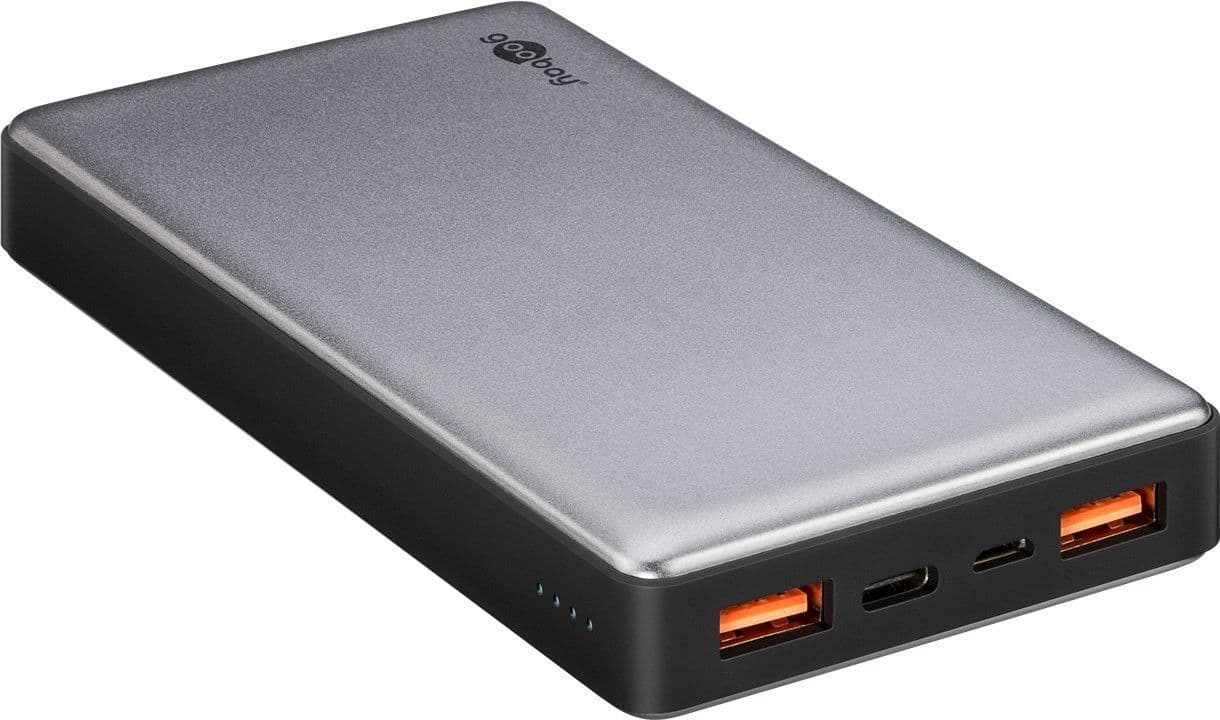
Quickcharge Powerbank avec 15000 mAh, charge rapide et port de charge USB 2x 3A
Batterie Mobile

Sonnette sans Fil avec Camera 1080P Visiophone sans Fil avec écran IPS De 4.3 Pas de WiFi Requis Interphone Video Vision Nocturne Infrarouge Sonnette
Rakuten FR