Sommaire (8 sections)
Les interférences de connexion se réfèrent aux obstacles ou aux perturbations qui entravent la qualité de votre connexion Internet. Cela peut inclure des appareils électroniques, des murs épais, ou des signaux Wi-Fi concurrents. D'après une étude de l'ADEME, près de 30% des utilisateurs rencontrent des problèmes de connexion lente dus à des interférences. Comprendre ces problèmes est crucial pour les résoudre rapidement et améliorer l'expérience Internet. La qualité de votre connexion peut avoir un impact direct sur vos activités, que ce soit pour le télétravail, le streaming ou les jeux en ligne.
Étape 1 : Vérifier son environnement
Avant de plonger dans des tests plus techniques, commencez par analyser votre environnement. Les murs, les meubles, et même d'autres appareils peuvent causer des interférences. Voici comment procéder :
- Évaluez votre position : Le routeur doit être idéalement placé au centre de votre maison pour maximiser la couverture. Évitez de le placer derrière des objets solides comme des téléviseurs ou des bibliothèques.
- Identifiez les appareils électroniques : Des objets tels que les micro-ondes, les téléphones sans fil, et même certains éclairages LED peuvent générer des interférences. Si vous remarquez des ralentissements en utilisant votre micro-ondes, essayez d'éloigner le routeur.
- Réduisez le bruit électromagnétique : Des appareils comme les haut-parleurs Bluetooth ou les équipements de jeu peuvent émettre des signaux qui perturbent votre connexion. Un bon premier pas est de les éteindre temporairement pour tester la connexion.
💡 Avis d'expert : Une simple réorganisation peut parfois faire une grande différence. Souvent, les utilisateurs constatent une amélioration de la vitesse après avoir déplacé leur routeur dans un autre endroit de leur maison.
Étape 2 : Tester la vitesse de votre connexion
Une fois l'environnement optimisé, il est temps de tester la vitesse de votre connexion. Utilisez des outils en ligne gratuits pour vérifier votre débit Internet. Voici les étapes à suivre :
- Choisissez un bon moment : Effectuez le test pendant les heures creuses pour éviter des fluctuations dues à un trop grand nombre d'utilisateurs.
- Éliminez les autres connexions : Déconnectez tous les autres appareils du réseau pour vous assurer qu'aucune interférence supplémentaire ne fausse les résultats.
- Effectuez plusieurs tests : Répétez le test plusieurs fois à différents moments de la journée pour obtenir une moyenne fiable de votre vitesse.
Les résultats devraient idéalement être proches de la vitesse souscrite à votre fournisseur d'accès Internet (FAI). Si vous constatez un décalage significatif, cela peut indiquer une interférence.
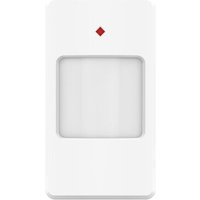
ELRO AS90PP Détecteur de mouvement pour le système d'alarme ELRO AS90S Home+ - avec capteur de sécurité pour animaux
Rakuten FR

Amplificateur de signal Goobay HDMI™ 4K @ 60 Hz - pour étendre une connexion HDMI™ à plus de 20 m
Batterie Mobile
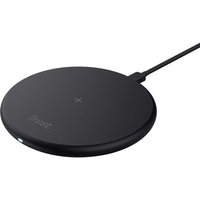
Trust Viro Smartphone Noir USB Recharge sans fil Charge rapide Intérieure
Rakuten FR
Étape 3 : Identifier les sources d'interférences
À ce stade, il est essentiel de déterminer quelles sources peuvent être à l'origine des problèmes de connexion. Voici quelques méthodes pour identifier ces sources :
- Utilisez un analyseur de réseau : Des applications comme Wi-Fi Analyzer permettent d’identifier les canaux occupés dans votre environnement. Cela peut vous aider à changer le canal de votre routeur pour éviter les conflits.
- Vérifiez les interférences de fréquence : Les routeurs modernes fonctionnent sur deux bandes de fréquence - 2,4 GHz et 5 GHz. La bande de 2,4 GHz est plus sujette à des interférences. Si possible, utilisez la bande de 5 GHz pour des connexions plus stables.
- Prenez note des appareils connectés : Trop d'appareils connectés peuvent saturer votre réseau. Assurez-vous de limiter le nombre d'appareils en simultanée, surtout ceux qui consomment beaucoup de bande passante comme les consoles de jeux ou les télévisions connectées.
Étape 4 : Opter pour des solutions techniques
Si les interférences persistent après toutes ces vérifications, envisagez des solutions techniques pour améliorer votre connexion :
- Changez de canal : Si votre routeur propose plusieurs canaux, changez-en pour éviter les interférences avec d'autres routeurs à proximité. Pensez à utiliser des outils pour identifier le canal le moins encombré.
- Investissez dans un répéteur Wi-Fi : Cela peut étendre la portée de votre réseau et réduire les zones mortes. Les répéteurs sont particulièrement utiles dans les grandes maisons où les murs épais peuvent bloquer le signal.
- Mettez à jour votre routeur : Les modèles récents offrent une meilleure gestion des interférences. Des mises à jour régulières de votre routeur peuvent aussi améliorer la performance.
Checklist technique :
- Vérifier les paramètres de la bande de fréquence
- Mettre à jour le firmware du routeur
- Installer un répéteur Wi-Fi si nécessaire
Étape 5 : Considérer l'assistance professionnelle
Enfin, si malgré toutes vos tentatives, les interférences perdurent, il peut être temps de consulter un expert. Voici pourquoi cela peut être nécessaire :
- Analyse détaillée : Les techniciens peuvent effectuer une analyse plus approfondie de votre réseau, identifiant des problèmes que vous pourriez négliger.
- Solutions personnalisées : Chaque maison est différente, et un professionnel peut recommander des solutions spécifiques basées sur votre configuration unique.
- Gain de temps : Éviter les tests répétitifs et avoir un expert qui prend en charge le problème peut vous faire gagner du temps et réduire le stress.
Glossaire
| Terme | Définition |
|---|---|
| Interférences Wi-Fi | Perturbations causées par des appareils ou des obstacles affectant le signal Wi-Fi. |
| Répéteur Wi-Fi | Appareil qui amplifie le signal Wi-Fi pour étendre la couverture. |
| Bande de fréquence | Plage de fréquences, comme 2,4 GHz ou 5 GHz, utilisée pour la transmission des signaux. |


Checklist avant achat
- [ ] Vérifier le placement du routeur
- [ ] Tester la vitesse de connexion
- [ ] Identifier les sources d'interférences
- [ ] Consulter des avis sur les appareils techniques
- [ ] Envisager l'assistance professionnelle si nécessaire
🧠 Quiz rapide : Quelle est la bande de fréquence la moins sujette aux interférences ?
- A) 2,4 GHz
- B) 5 GHz
- C) 1 GHz
Réponse : B — La bande de 5 GHz est généralement moins sujette aux interférences.
📺 Pour aller plus loin : Découvrez comment optimiser votre réseau Wi-Fi en éliminant les interférences, une analyse complète de la gestion de connexions. Recherchez sur YouTube : "optimiser connexion Wi-Fi 2026".
📺 Pour aller plus loin : optimiser connexion Wi-Fi 2026 sur YouTube
Produits recommandés
Sélectionnés par nos experts

Spy High, Tome 2 : La Connexion du Chaos - A-J Butcher, Frédéric Brument
Ammareal FR



15w Support Telephone Voiture Magsafe, Magsafe Voiture¿30 Aimants N55 Puissants¿ Chargeur Induction Voiture, Support Telephone Voiture Induction
Rakuten FR