
Sommaire (11 sections)
Dans un monde où la connectivité rapide est essentielle, il est frustrant de rencontrer des problèmes de connexion. Que ce soit pour le télétravail, le streaming ou les jeux en ligne, une connexion rapide est devenue une nécessité. Si vous faites face à des lenteurs ou des interruptions, ce guide pratique vous aidera à diagnostiquer et résoudre les problèmes de connexion rapide.
Qu'est-ce qu'une connexion rapide ?
La connexion rapide, souvent associée à des systèmes comme la fibre optique, permet des vitesses de téléchargement et de téléversement élevées. Une connexion est généralement considérée comme rapide lorsque les vitesses dépassent 25 Mbps, selon les normes actuelles. Cependant, les utilisateurs cherchent souvent des performances supérieures à 100 Mbps pour des usages intensifs comme le streaming en 4K ou le télétravail avec des fichiers lourds. Selon l'ARCEP, les abonnements à Internet à très haut débit ont augmenté de 10% en 2025, témoignant de cette demande croissante.
Étape 1 : Vérifiez l'équipement
Avant de plonger dans des solutions plus complexes, il est crucial de vérifier que votre équipement est en bon état. Assurez-vous que votre modem et votre routeur fonctionnent correctement. Une fausse manipulation des câbles, un appareil trop vieux, ou même un problème de mise à jour du firmware peuvent causer des défaillances. Voici quelques conseils pratiques pour cette étape :
- Inspectez les câbles : Assurez-vous qu’ils sont bien connectés et en bon état, sans coupures ni plis.
- Redémarrez votre routeur : Parfois, un simple redémarrage peut régler des problèmes temporaires.
- Vérifiez les voyants lumineux : Ils peuvent indiquer des problèmes de connexion.



Le guide santé du jardin : Diagnostiquer et soigner toutes les maladies - Pipa Greenwood
Larousse GF
Étape 2 : Testez la connexion
Pour déterminer si des problèmes de lenteur existent réellement, effectuez un test de vitesse. Utilisez des services en ligne comme Speedtest.net pour obtenir une évaluation précise. Voici ce que vous devez faire :
- Effectuez plusieurs tests à différents moments de la journée. Cela permet de vérifier si le problème est temporaire ou constant.
- Connectez-vous directement au modem avec un câble Ethernet pour comparer les vitesses. Cela permettra de déterminer si le problème vient du routeur ou de l'abonnement. Des vitesses qui varient de 25 % ou plus pourraient indiquer des problèmes de connexion ou de saturation du réseau.
Étape 3 : Évaluez les interférences
Les interférences radio peuvent significativement ralentir votre connexion. Plusieurs facteurs peuvent contribuer à cela, notamment :
- Multiples appareils connectés : Plus vous avez d'appareils utilisant la même connexion, plus votre bande passante est divisée.
- Obstacles physiques : Des murs épais, des meubles ou des électroménagers peuvent inhiber le signal Wi-Fi.
- Dispositifs perturbateurs : Certains appareils comme les micro-ondes ou les téléphones sans fil émettent des fréquences similaires et peuvent provoquer des interférences.
Effectuez une recherche dans votre environnement pour limiter ces facteurs et améliorer votre signal.
Étape 4 : Analysez les paramètres réseau
Il est essentiel d'inspecter les paramètres réseau de votre appareil. Cela peut inclure :
- Adresse IP : Assurez-vous que votre appareil a une adresse IP correcte (statique ou dynamique selon votre réseau).
- Channel Wi-Fi : Parfois, changer le canal Wi-Fi dans les paramètres de votre routeur peut réduire les interférences.
- DNS configuré : L’utilisation d’un serveur DNS alternatif, comme celui de Google (8.8.8.8), améliorerait parfois la vitesse de chargement des pages. Réinitialiser les paramètres réseau peut également résoudre des problèmes restants.
Étape 5 : Contactez le fournisseur de service
Si toutes les étapes précédentes n'ont pas résolu le problème, il se peut que le problème provienne de votre fournisseur de services Internet (FSI). Voici ce que vous devez faire :
- Préparez vos données : Avant de les contacter, compilez toutes les informations sur les tests de vitesse faussement effectués.
- Demandez un diagnostic avancé : Votre fournisseur peut exécuter un diagnostic à distance et détecter des problèmes non visibles de votre côté.
- Informez-vous sur les options d'upgrade : Si votre connexion est régulièrement lente, envisagez de passer à un forfait supérieur.


Checklist avant achat
- [ ] Vérifier le matériel (câbles, modem, routeur)
- [ ] Effectuer un test de vitesse
- [ ] Redémarrer le routeur
- [ ] Évaluer les interférences possibles
- [ ] Analyser les paramètres réseau
Glossaire
| Terme | Définition |
|---|---|
| Bande passante | Quantité maximale de données qui peut être transmise à un moment donné. |
| Interférence | Perturbation du signal prévue empêchant une connexion fluide. |
| Modem | Dispositif qui connecte votre réseau domestique à Internet. |
📺 Ressource Vidéo
> 📺 Pour aller plus loin : Découvrez comment diagnostiquer et résoudre les problèmes de connexion réseau, une analyse complète de la connexion rapide. Recherchez sur YouTube : "diagnostic connexion rapide 2026".
📺 Pour aller plus loin : MEILLEUR SCANNER OBD2 2026 🔥 TOP 3 DIAGNOSTIC AUTO BLUETOOTH APP 🚗 sur YouTube
Produits recommandés
Sélectionnés par nos experts

vhbw Batterie compatible avec Autel MaxiSys Mini, MaxiTPMS TS608 Scanne, MK808 appareil de diagnostique de véhicule (5000mAh, 3,7V, Li-polymère)
Rakuten FR

Le guide santé du jardin. Diagnostiquer et soigner toutes les maladies - Pippa Greenwood
Bordas

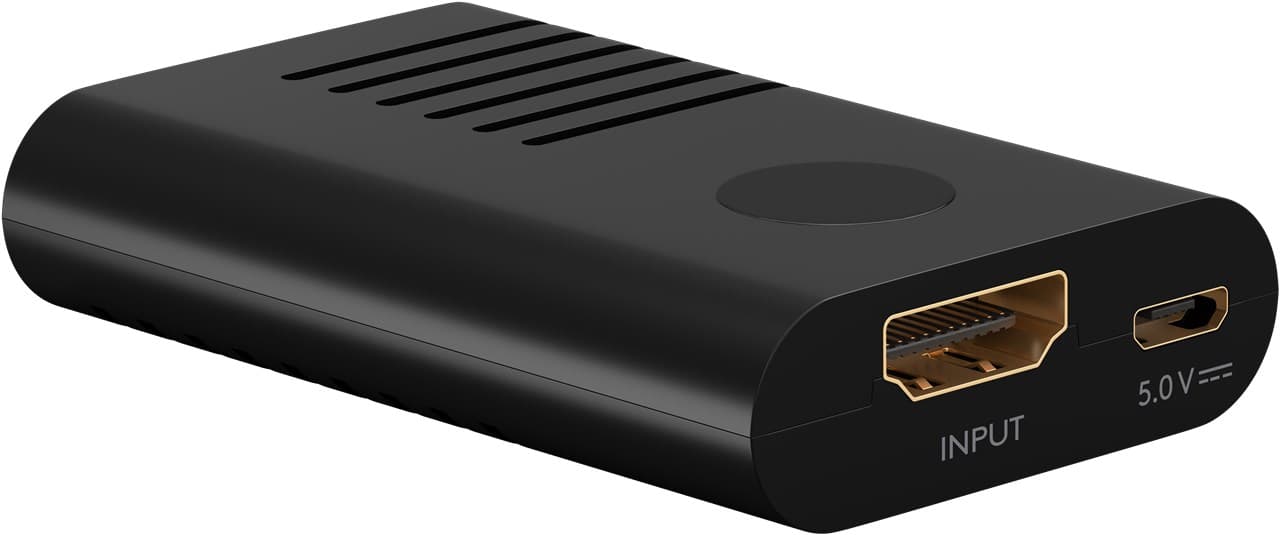
Amplificateur de signal Goobay HDMI™ 4K @ 60 Hz - pour étendre une connexion HDMI™ à plus de 20 m
Batterie Mobile