Sommaire (17 sections)
Les problèmes de connexion Internet sont une source courante de frustration dans notre monde numérique connecté. Que ce soit pour le télétravail, le streaming ou la communication, une connexion fiable est essentielle. Dans cet article, nous allons vous guider à travers les étapes pour diagnostiquer rapidement les problèmes de connexion afin de les résoudre efficacement.
Qu'est-ce que le diagnostic de connexion ?
Le diagnostic de connexion consiste à identifier et à résoudre les problèmes liés à l'accès à Internet. Cela peut inclure des problèmes matériels, tels que des câbles défectueux ou des routeurs mal configurés, ainsi que des problèmes logiciels liés à votre appareil ou à votre fournisseur d'accès à Internet. Comprendre les différentes causes des problèmes de connexion est crucial pour trouver une solution rapide.
Pourquoi est-il important de diagnostiquer les problèmes de connexion ?
Selon une étude de l'ADEME, près de 70% des utilisateurs d'Internet ont rencontré des problèmes de connexion au moins une fois par mois. Cela peut avoir des répercussions sur la productivité et la communication. Diagnostiquer ces problèmes rapidement peut réduire les temps d'arrêt et améliorer l'expérience de l'utilisateur.
Étapes pour diagnostiquer les problèmes de connexion
Dans cette section, nous passerons en revue les étapes clés pour diagnostiquer efficacement les problèmes de connexion.
Étape 1 : Vérifiez votre matériel
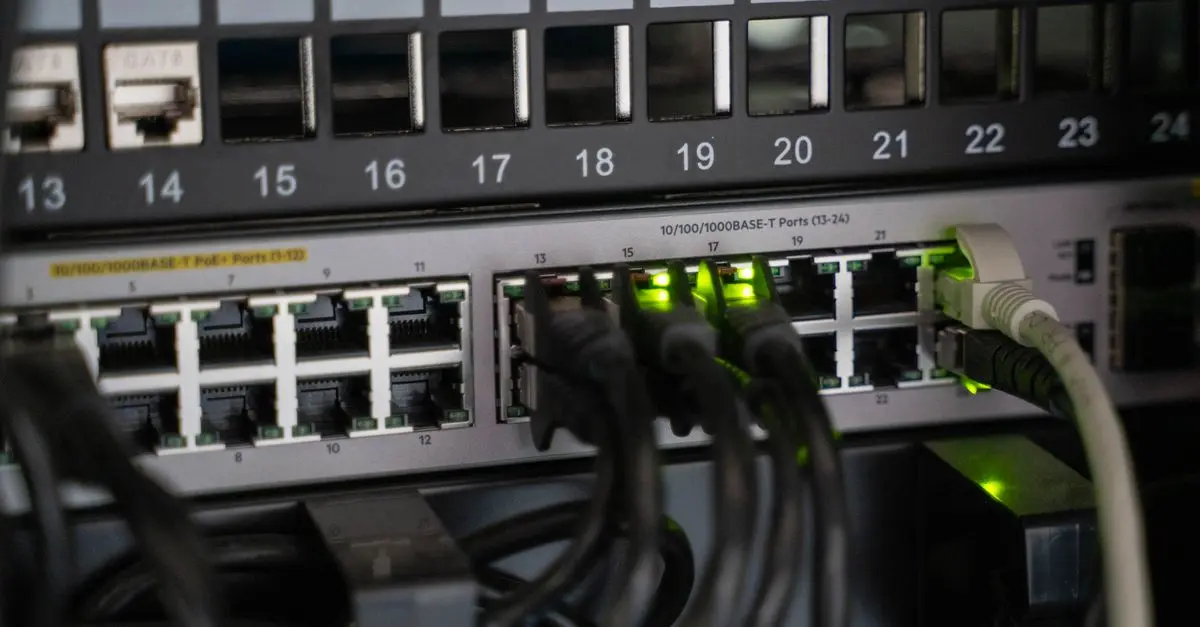
Avant de plonger dans des solutions complexes, commencez par vérifier votre équipement. Cela inclut le modem, le routeur et les câbles. Voici un guide rapide pour cette étape :
- Assurez-vous que tous les câbles sont correctement branchés. Souvent, un câble mal branché est la source de problèmes de connexion.
- Redémarrez votre modem et votre routeur. Cela peut sembler simpliste, mais réinitialiser votre équipement peut résoudre de nombreux problèmes de connexion.
- Vérifiez l'état des voyants d'alimentation et de connexion. Parfois, un voyant rouge ou clignotant indique un problème d'alimentation ou de connexion avec votre FAI.
Étape 2 : Testez votre connexion
Après avoir vérifié votre matériel, il est temps de tester la connexion. Utilisez un ordinateur ou un smartphone pour effectuer un test de vitesse. Voici comment procéder :
- Connectez-vous à votre réseau Wi-Fi.
- Visitez un site de test de vitesse (comme Ookla ou Fast.com).
- Notez la vitesse de téléchargement et de téléversement. Si vous obtenez des vitesses nettement inférieures à celles pour lesquelles vous payez, cela peut indiquer un problème.
- Essayez de vous connecter avec un câble Ethernet pour voir si le problème persiste en mode filaire.
Étape 3 : Examinez les paramètres de votre routeur
Si votre vitesse de connexion est insuffisante, il se peut que les paramètres de votre routeur aient besoin d'être ajustés. Voici quelques aspects à vérifier :
- Accédez à l'interface web de votre routeur en entrant son adresse IP dans un navigateur (souvent 192.168.1.1 ou 192.168.0.1). Vous pouvez consulter le guide d'utilisation pour des instructions spécifiques.
- Mettez à jour le firmware de votre routeur. Des mises à jour peuvent résoudre certains problèmes de connexion ou améliorer la performance.
- Vérifiez le type de sécurité (WPA3, WPA2, etc.) utilisé pour votre réseau. Utiliser un type de sécurité plus obsolète peut être problématique.
Étape 4 : Analyser la qualité du signal
Un autre facteur influent sur la connexion est la qualité du signal. Les interférences peuvent venir d'autres appareils électroniques ou d'objets physiques. Voici quelques vérifications :
- Testez l'emplacement de votre routeur. Le positionner dans un endroit élevé et dégagé peut améliorer la portée du signal.
- Évitez les appareils générant des interférences, tels que les micro-ondes ou les téléphones sans fil, à proximité du routeur.
- Utilisez une application pour vérifier la force du signal Wi-Fi dans différentes parties de votre maison. Cela peut vous aider à déterminer si des zones sont peu couvertes.
Étape 5 : Contactez votre fournisseur d'accès
Si après toutes ces étapes, le problème persiste, il est peut-être temps de contacter votre fournisseur d'accès à Internet (FAI). Voici quelques conseils :
- Notez toutes les étapes que vous avez déjà effectuées avant d'appeler. Cela leur permettra de mieux diagnostiquer le problème.
- Demandez s'il y a des pannes dans votre région. Parfois, le problème ne vient pas de chez vous, mais du réseau du fournisseur.
- Vérifiez s'il existe des options de service ou d'amélioration de votre plan. Vous pourriez découvrir que des mises à jour récentes peuvent améliorer votre connexion.



Explorer l'histoire des sciences et des technologies: Activités, exercices et problèmes.
Ammareal
Tableau comparatif des problèmes de connexion
| Problème | Causes possibles | Solutions | Précautions |
|---|---|---|---|
| Pas de connexion | Problème matériel | Vérifier câbles et équipements | Réinitialiser fréquemment |
| Vitesse lente | Interférences | Optimiser le placement | Limiter le nombre de périphériques |
| Déconnexion fréquente | Problèmes de signal | Tester avec un câble Ethernet | Contrôler la qualité du signal |
| Problèmes de DNS | Paramètres incorrects | Modifier les paramètres DNS | Utiliser DNS public |
Quelles sont les causes les plus fréquentes des problèmes de connexion ?
Les problèmes de connexion peuvent être causés par un matériel défectueux, des interférences de signal, des erreurs de paramétrage ou même des problèmes chez le fournisseur d'accès.
Comment puis-je améliorer la vitesse de ma connexion Internet ?
Assurez-vous que votre matériel est à jour, que votre routeur est bien placé et vérifiez que votre réseau n'est pas surchargé par trop d'appareils connectés.
Est-ce que redémarrer mon routeur peut vraiment aider ?
Oui, le redémarrage de votre routeur peut résoudre de nombreux problèmes car cela réinitialise la connexion et libère la mémoire du routeur.
Que faire si mon fournisseur d'accès à Internet ne peut pas résoudre mon problème ?
Explorez des options comme changer de fournisseur ou consulter un expert en réseau pour une analyse plus approfondie.
Checklist avant d'acheter un routeur
- [ ] Vérifier la compatibilité avec votre FAI
- [ ] Lire des avis d'experts et utilisateurs
- [ ] Comparer les caractéristiques techniques (vitesse, couverture)
- [ ] Vérifier les options d'assistance client
- [ ] Consulter les mises à jour de firmware disponibles
Glossaire
| Terme | Définition |
|---|---|
| Modem | Appareil qui modifie des signaux pour envoyer des données sur Internet. |
| Routeur | Dispositif qui dirige le trafic de données entre le modem et les appareils connectés. |
| DNS (Domain Name System) | Système qui traduit les noms de domaine en adresses IP. |
📺 Ressource Vidéo
> 📺 Pour aller plus loin : Découvrez comment diagnostiquer les problèmes de connexion Internet.
> Recherchez sur YouTube : "comment diagnostiquer un problème de connexion Internet 2026".
📺 Pour aller plus loin : comment diagnostiquer un problème de connexion Internet 2026 sur YouTube

La Cataracte: Quand la diagnostiquer ? Comment la traiter ? - Thanh Hoang-Xuan
Ammareal FR

Le guide santé du jardin. Diagnostiquer et soigner toutes les maladies - Pippa Greenwood
Bordas

Eroxon Stimgel Pour Problèmes d'Érection - Aide à Avoir Une Érection en 10 Min - 4 Doses à Usage Unique en Tubes
Eroxon
Produits recommandés
Sélectionnés par nos experts


Diagnostiquer la performance industrielle - Bruno Sechet, Yves Beunon
Ammareal FR

Le guide santé du jardin : Diagnostiquer et soigner toutes les maladies - Pipa Greenwood
Larousse GF

Noreva Actipur : Peaux à Problèmes BB Crème Teintée 30 ml - Teinte : Claire
Noreva

Thermodynamique : Fondements et applications - Exercices et problèmes résolus
Ammareal

Problèmes politiques et Sociaux, numéro 816 (19 février 1999) : Les Nouvelles tendances de la consommation
Ammareal FR