Sommaire (23 sections)
La latence désigne le temps nécessaire pour qu'un paquet de données parcourt un réseau d'un point à un autre. Elle est mesurée en millisecondes (ms) et joue un rôle essentiel dans la rapidité de la communication entre votre appareil et les serveurs d'Internet. En 2026, selon une étude réalisée par les Numériques, les utilisateurs attendent en moyenne une latence inférieure à 20 ms pour une expérience fluide. Lors de jeux en ligne ou de visioconférences, une faible latence permet d'éviter des désagréments tels que le décalage audio ou vidéo.
Les enjeux de la latence
Améliorer la latence de votre connexion est crucial, notamment pour les gamers, les professionnels en télétravail, ou ceux qui consomment des contenus en streaming. Un rapport de UFC-Que Choisir a démontré que 67% des utilisateurs renonceraient à un service en ligne si la latence était trop élevée. Cela affecte non seulement la satisfaction des utilisateurs, mais aussi la performance des entreprises qui dépendent de connexions rapides et fiables.
Étape 1 : Vérifiez votre équipement
Avant de plonger dans des configurations réseau complexes, il est essentiel de commencer par votre équipement. Vérifiez d'abord la qualité de votre modem et de votre routeur.
1. Modem et Routeur
Assurez-vous que votre modem et votre routeur prennent en charge les technologies modernes, comme le Wi-Fi 6. Un routeur obsolète peut considérablement ralentir votre connexion, même si votre fournisseur offre des vitesses élevées. D'après 60 Millions de Consommateurs, des tests montrent qu'un routeur de dernière génération peut réduire la latence jusqu'à 30% par rapport aux modèles de cinq ans. N'hésitez pas à visiter les sites de comparateurs d'appareils pour déterminer le modèle qui répond le mieux à vos besoins.
2. Câbles
Vérifiez également que vos câbles Ethernet ou coaxiaux sont en bon état. Un câble usé ou mal branché peut nuire à la vitesse de votre connexion. Évitez d'utiliser des rallonges inutiles, car elles peuvent introduire des interférences.
Étape 2 : Optimisez votre réseau local
Une fois votre équipement en bon état, il est temps de peaufiner votre réseau local pour maximiser la latence.
1. Position du routeur
La position de votre routeur est cruciale. Placez-le dans un endroit central de votre maison, éloigné des murs en béton et des appareils électroniques pouvant créer des interférences. Des recherches montrent qu'une position optimale peut améliorer la couverture Wi-Fi de 30%.
2. Réduire le nombre d'appareils connectés
Plus il y a d'appareils connectés à votre réseau, plus la latence peut augmenter. Actionnez votre réseau pour donner la priorité aux appareils qui ont besoin d'une connexion rapide, notamment lors de sessions de jeu ou de réunions virtuelles. Selon les utilisateurs, une réduction du nombre d'appareils connectés peut entraîner une baisse de la latence de jusqu'à 15 ms pour une meilleure performance.


ASFASFq-Clé USB WLAN AX1800 Clé USB WiFi pour PC, USB 3.0 WiFi 6 Stick Adaptateur, Dual Band 5GHz/2.4GHz Prend en Charge MU-MIMO, WPA3, pour Windows
Rakuten FR
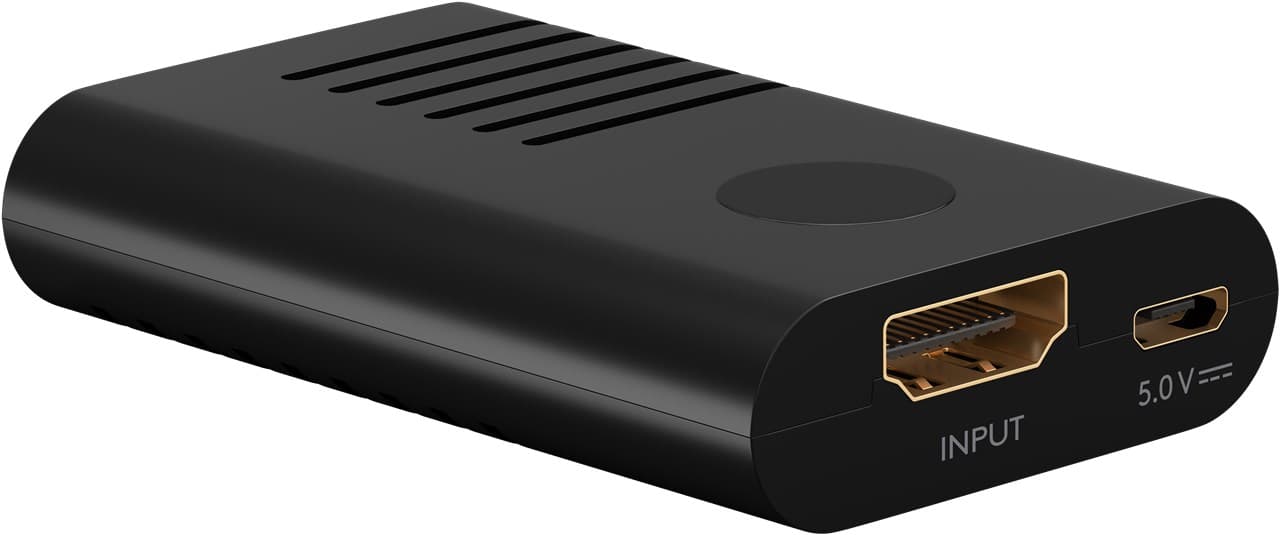
Amplificateur de signal Goobay HDMI™ 4K @ 60 Hz - pour étendre une connexion HDMI™ à plus de 20 m
Batterie Mobile
Étape 3 : Configurez votre routeur
Configurez votre routeur afin d'optimiser votre connexion. Une mauvaise configuration peut altérer la latence de votre réseau.
1. QoS (Quality of Service)
Activez la fonctionnalité QoS dans les paramètres de votre routeur, qui permet de donner la priorité à certains types de trafic, qu'il s'agisse de jeux en ligne ou de streaming vidéo. Selon UFC-Que Choisir, cela peut réduire la latence jusqu'à 20% dans des environnements chargés.
2. Mises à jour du firmware
N'oubliez pas de mettre à jour le firmware de votre routeur. Cela peut corriger des bugs et améliorer les performances. Effectuer ces mises à jour régulièrement est essentiel pour bénéficier des dernières améliorations de sécurité et de performance.
Étape 4 : Testez votre connexion
Une fois toutes ces améliorations appliquées, il est important de tester votre connexion.
1. Outils de test
Utilisez des outils en ligne comme Pingtest.net ou Speedtest.net pour mesurer la latence de votre connexion. Effectuez plusieurs tests à différents moments de la journée pour avoir une vue d'ensemble de la performance de votre connexion. Un temps de latence acceptable devrait se situer en dessous de 20 ms pour une expérience optimale, et tout au plus 50 ms.
2. Analyse des résultats
Analysez vos résultats et apportez des ajustements en conséquence. Si la latence est toujours élevée après vos modifications, il pourrait être temps de contacter votre fournisseur d'accès à Internet pour discuter d'un éventuel échange d'équipement ou d'un upgrade de votre plan internet.
Comparatif des outils de test de latence
Voici un tableau comparatif de différents outils de test de latence :
| Outil de test | Simplicité d'utilisation | Détecte les erreurs | Recommandé pour | Verdict |
|---|---|---|---|---|
| Speedtest.net | Facile | Oui | Général | Excellent |
| Pingtest.net | Moyennement | Non | Performances | Bon |
| Fast.com | Très facile | Non | Streaming | Parfait |
| Netalyzr | Avancé | Oui | Pro | Très bon |
Comment savoir si ma latence est élevée ?
Vous pouvez vérifier la latence de votre connexion en utilisant des outils de test comme Speedtest.net ou Pingtest.net. Un temps de latence supérieur à 50 ms est souvent considéré comme élevé.
Qu'est-ce qui cause une latence élevée ?
Des facteurs tels que la congestion du réseau, le mauvais matériel ou une mauvaise configuration peuvent contribuer à une latence élevée. Analyser et optimiser votre réseau peut aider à réduire le problème.
Que faire si ma latence ne diminue pas ?
Si, après avoir optimisé votre réseau, votre latence reste élevée, envisagez de contacter votre fournisseur d'accès à Internet pour voir si des solutions peuvent être apportées.
Glossaire
| Terme | Définition |
|---|---|
| Latence | Délai dans la transmission des données sur un réseau. |
| QoS | Quality of Service, feature that prioritizes certain types of network traffic. |
| Firmware | Logiciel intégré à un appareil qui contrôle son fonctionnement. |

2K Caméra Surveillance WiFi Intérieure,3MP IP Caméra pour Fenêtre,avec Vision Nocturne Couleur,Détection Humaine/Véhicules,Audio
Rakuten FR

ScreenBeam 1100 Plus système de présentation sans fil HDMI + USB Type-A Bureau
Rakuten FR

Checklist avant achat
- [ ] Vérifier l'état de mon modem/routeur.
- [ ] Test de latence avant et après optimisation.
- [ ] Configurer le QoS sur mon routeur.
- [ ] Placer le routeur en position centrale.
- [ ] Mettre à jour le firmware du routeur.
📺 Ressource Vidéo
[Test de latence de connexion rapide - Comment améliorer votre expérience en ligne ?], une analyse complète de la latence. Recherchez sur YouTube : "test latence connexion rapide 2026".
📺 Pour aller plus loin : test latence connexion rapide 2026 sur YouTube
Produits recommandés
Sélectionnés par nos experts

Projecteur à mise au point automatique WANBO, 450 ANSI Lumen, 1080P, Android 9.0, Wifi 6 double bande, Bluetooth 5.0, Corre Keystone quatre
Shein


Spy High, Tome 2 : La Connexion du Chaos - A-J Butcher, Frédéric Brument
Ammareal FR