Sommaire (9 sections)
Dans le monde numérique d'aujourd'hui, une connexion rapide est essentielle. Les problèmes de connexion rapide se manifestent souvent par des ralentissements lors du téléchargement, du streaming ou même en naviguant sur Internet. Comprendre le contexte de ces problèmes nécessite de prendre en compte plusieurs éléments. D'abord, il est crucial de connaître votre vitesse de connexion, généralement mesurée en Mbps (mégabits par seconde). Selon l'ARCEP, en 2025, plus de 70% des utilisateurs en France ont rencontré des ralentissements sur leur connexion Internet au moins une fois par mois. Cette étude démontre l'importance d'une connexion stable et rapide, surtout dans un contexte où le télétravail et les loisirs en ligne prévalent.
2. Étape 1 : Vérifiez votre appareil
Avant de plonger dans les complexités de votre réseau, commencez par vérifier votre appareil. Des dysfonctionnements matériels ou des logiciels obsolètes peuvent impacter vos performances de connexion. Voici quelques conseils pratiques :
- Mettre à jour vos appareils : Retrouvez la dernière version de votre système d'exploitation et de vos applications. Aux États-Unis, selon une étude de Pew Research Center, près de 30% des utilisateurs ne mettent jamais à jour leurs appareils, ce qui peut entraîner des problèmes de sécurité et de performance.
- Vérifiez l'état de votre matériel : Assurez-vous que votre modem ou routeur fonctionne correctement. Parfois, un simple redémarrage résout le problème.
- Utiliser un outil de diagnostic : Des applications comme Speedtest peuvent vous donner une idée claire de votre vitesse actuelle. Effectuez un test de connexion pour vérifier si le problème provient de votre appareil.
3. Étape 2 : Analysez votre réseau
Si votre appareil est en bon état, c'est le moment de scruter votre réseau. Un réseau congestionné peut souvent être la source d'une connexion rapide instable. Voici quelques points clés à explorer :
- Vérifiez le nombre de dispositifs connectés : Plus il y a d'appareils sur votre réseau, plus la bande passante est affectée. Une étude de Cisco a révélé qu'en 2026, un ménage moyen compte six appareils connectés, ce qui nécessite une attention particulière à la gestion de la bande passante.
- Utilisez un câble Ethernet pour les appareils fixes : Les connexions filaires sont souvent plus stables que les connexions Wi-Fi. Si possible, connectez vos appareils, comme le PC ou la console de jeux, directement au routeur.
- Tester la vitesse à différents moments de la journée : Cela vous aidera à identifier les pics d'utilisation. Si la vitesse est satisfaisante la nuit mais lente pendant la journée, le problème pourrait être lié à la congestion du réseau local.

Boîtier mural mobile Absina 11 kW Type 2 et CCS2, 400 V CEE, 6 à 16 A, câble de 6,4 mètres
Batterie Mobile

Caméra extérieure motorisée et connectée + autotracking WelcomeEye View Philips 531050
Rakuten FR
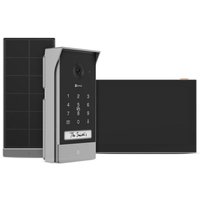
Sonnette sans Fil avec Camera 1080P Visiophone sans Fil avec écran IPS De 4.3 Pas de WiFi Requis Interphone Video Vision Nocturne Infrarouge Sonnette
Rakuten FR
4. Étape 3 : Examinez votre environnement
Votre environnement peut influencer votre connexion. Les murs épais et les appareils électroniques peuvent causer des interférences, minimisant ainsi la qualité de votre Wi-Fi. Envisagez de faire ce qui suit :
- Emplacement du routeur : Placez votre routeur dans un endroit central, loin des murs en béton ou des appareils ménagers. Une analyse de votre domicile peut révéler que la plupart des utilisateurs ne placent pas leur routeur dans un emplacement optimal.
- Réduire les obstacles : Rangez les objets qui pourraient interférer avec le signal. Certaines études concluent qu'un emplacement trop éloigné du routeur peut facilement diviser la puissance du signal en deux.
- Évaluer les boîtiers électriques : Les appareils électroniques, comme les micro-ondes, peuvent également générer des interférences. Assurez-vous que votre routeur est loin de ces sources.
5. Étape 4 : Identifiez les interférences
Les interférences électromagnétiques sont souvent sous-estimées. Si plusieurs réseaux Wi-Fi fonctionnent dans votre voisinage, cela peut affecter votre propre réseau. Voici comment les identifier :
- Utiliser des applications de scanner Wi-Fi : Des applications comme Wi-Fi Analyzer peuvent montrer quels canaux sont les moins encombrés. Choisissez un canal moins utilisé pour votre Wi-Fi.
- Passer à la bande 5GHz : Si votre routeur le permet, utilisez la bande 5GHz. Elle offre des vitesses plus élevées sur de courtes distances et est généralement moins encombrée que la bande 2.4GHz.
- Contacter votre fournisseur d'accès : Si les interférences persistent, il peut être judicieux de demander des conseils ou des solutions auprès de votre fournisseur d'accès Internet (FAI).
6. Étape 5 : Résoudre les problèmes courants
Une fois que vous avez effectué toutes les vérifications précédentes, il est temps de tackler les problèmes courants. Voici quelques solutions à envisager :
- Réinitialiser votre modem ou routeur : Cela peut aider à résoudre les problèmes de connexion intermittente. Débranchez votre appareil, attendez 30 secondes, puis reconnectez-le.
- Vérifier les paramètres de sécurité : Assurez-vous d'utiliser le bon type de sécurité (WPA2 est recommandé) et vérifiez que vos mots de passe ne sont pas compromise.
- Élargir votre bande passante : Si votre connexion reste lente, envisagez de passer à un plan Internet plus rapide auprès de votre FAI, surtout si vous êtes sur un plan de base.
- Q : Pourquoi ma connexion est-elle si lente ?
R : Cela peut être dû à plusieurs facteurs comme le nombre d'appareils connectés, des interférences, ou même des problèmes avec votre fournisseur d'accès Internet.
- Q : Que faire si rien ne semble fonctionner ?
R : Dans ce cas, contactez votre fournisseur d'accès Internet pour un diagnostic plus approfondi.
- Q : Les mises à jour à effectuer peuvent-elles affecter ma vitesse de connexion ?
R : Oui, des appareils non mis à jour peuvent ne pas bénéficier des dernières améliorations de performance et de sécurité.
- Q : Faut-il investir dans un nouveau routeur ?
R : Si votre routeur a plus de 5 ans, il peut être judicieux d'envisager une mise à niveau vers un modèle plus récent pour de meilleures performances.
Glossaire
| Terme | Définition |
|---|---|
| Mbps | Mégabits par seconde, unité de mesure de la vitesse de connexion Internet. |
| Bande passante | Capacité maximale de transmission des données sur un réseau. |
| Interférences électromagnétiques | Perturbations au niveau de la transmission du signal causées par d'autres appareils électroniques. |
Batterie pour éclairage de secours NiMH 3,6 V 2000 mAh AA, bloc-piles colonne pour éclairage de secours et de sécurité
Batterie Mobile

Montre Connectée Femme Homme Avec Appel/Numérotation Bluetooth 5.0 Tracker D'activité Avec Podomètre Fréquence Cardiaque Bracelet Intelligent
Rakuten FR
Checklist avant dépannage
- [ ] Vérifier que l'appareil est à jour
- [ ] Tester la vitesse de connexion avec un outil
- [ ] Analyser le nombre d'appareils connectés
- [ ] Placer le routeur à un bon emplacement
- [ ] Scanner les interférences avec une application
📺 Pour aller plus loin : [Comment améliorer votre connexion Wi-Fi ?], une analyse complète de l'optimisation de la connectivité.
Recherchez sur YouTube : "comment améliorer connexion wi-fi 2026".
📺 Pour aller plus loin : comment améliorer connexion wi-fi 2026 sur YouTube
Produits recommandés
Sélectionnés par nos experts

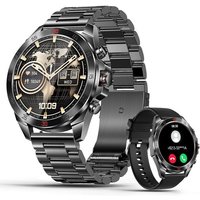
Montre Connectée Homme, 1,43"" Amoled Montre Connectée Appel Bluetooth, Ip68 Étanche Smartwatch Avec 100+ Modes Sportifs, Cardiaque, Spo2, Sommeil,
Rakuten FR

Adaptateur multiport Goobay USB-C™ Premium - USB-C™ HDMI™+ 2x USB 3.0 + CR + C + RJ45 + VGA
Batterie Mobile

TD Adaptateur réservoir S60x6 Adaptateur pour robinet Robinet en laiton chromé Robinets réservoir huile cuisson Connecteur fileté
Rakuten FR

Quickcharge Powerbank avec 15000 mAh, charge rapide et port de charge USB 2x 3A
Batterie Mobile